
爱思助手安装后提示驱动错误怎么办?
爱思助手安装后提示驱动错误,可先重新插拔...
支持。从爱思助手 8.0 及以上版本起,其 Windows 端已全面支持拖拽式文件导入,用户可将本地文件直接拖入指定模块界面,软件会自动识别文件类型并快速完成导入,显著提升操作效率与用户体验。

拖拽式文件导入指的是用户无需进入导入对话框,而是直接在 Windows 资源管理器中选中文件后,按住鼠标左键拖至爱思助手对应管理界面并松开,应用便会立即弹出导入进度条,并在后台自动完成文件的格式校验、转换与设备同步。
这种交互方式不仅省去大量点击步骤,更契合现代桌面操作习惯,大大降低了学习成本和使用门槛,特别适合对批量导入或频繁操作有需求的高级用户和专业人士。
爱思助手的拖拽功能并非仅限于照片或音乐管理,而是覆盖了主界面左侧导航栏下绝大多数常用模块,包括**“照片管理”、“音乐管理”、“视频管理”、“文档管理”、“应用管理”以及“文件系统”**等。
支持的文件类型也十分丰富:图片(JPG、PNG、HEIC)、视频(MP4、MOV)、音频(MP3、M4A、WAV)、文档(PDF、DOCX、XLSX、PPTX、TXT)、电子书(EPUB)、iOS 应用包(IPA)、固件(IPSW)、插件(DEB)等。
系统会自动识别文件扩展名并将其导入到对应模块,无需手动选择目标目录。
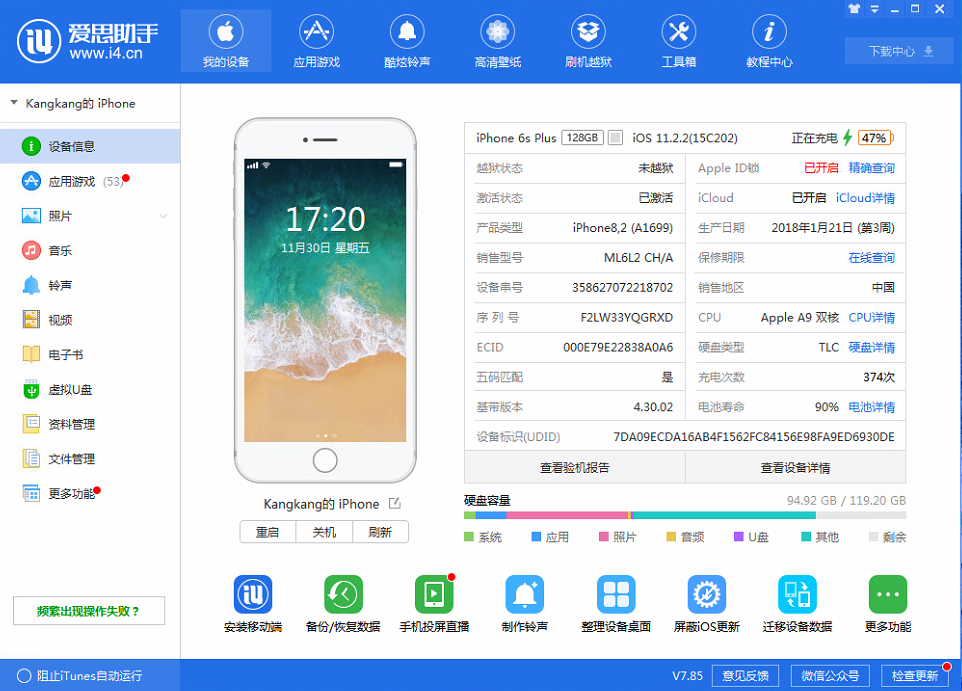
启动爱思助手并用数据线将 iOS 设备连接到 Windows 电脑,确保设备已被正确识别。
在软件左侧栏选择需要导入文件的模块(如“照片管理”),界面中央会显示“拖拽文件到此处导入”的提示。
打开 Windows 资源管理器,定位到本地待导入文件,按住鼠标左键将其拖到应用窗口,待鼠标指针变为“加号”状态时松开。
应用自动弹出多文件导入进度条,后台并发上传并同步至设备。完成后会在对应模块中列出新加入的项目,无需手动刷新。
若拖入了不支持的文件类型,界面会提示“文件类型不匹配”并自动过滤,只处理支持的项目。
对于需要一次性导入上百张照片或数十个文档的场景,用户可在 Windows 资源管理器中先对文件进行批量选中并按日期、名称或大小排序,然后一并拖拽至爱思助手界面。
尤其在“文件系统”模块,若拖入的是本地文件夹,应用会智能保留整个目录结构,将子文件夹和层级映射到设备沙盒中对应路径,实现批量同步和归档管理。
该机制非常适合将大容量电子书库或项目资料一次性迁移到 iPad 等设备。
爱思助手不仅支持基本的拖拽导入,还提供了若干高级配置选项以优化流程。
用户可在“设置→常规”中开启“窗口置顶模式”,使在拖拽时无需频繁切换窗口;在“设置→快捷键”中自定义“快速导入”组合键,将光标定位到目标模块后按下快捷键即可立即激活拖拽目标;
此外,桌面还可安装爱思助手的小工具,将文件拖到小工具图标上,自动完成对应用或文档模块的导入操作。
在使用拖拽导入时,若出现无反应或导入失败,可依次排查以下问题:
模块未激活:请先点击左侧导航栏目标模块,激活后再进行拖拽;
文件名含特殊字符:将文件或文件夹重命名为英文字母或数字后重试;
软件版本过旧:请升级至爱思助手 8.0 及以上版本,并重启软件;
权限不足:以管理员身份运行爱思助手,确保有写入设备沙盒的权限;
USB 连接不稳定:检查并更换数据线或 USB 接口,确保设备保持在线。
与市面上其他同类 iOS 管理工具相比,爱思助手的拖拽式导入功能具备以下明显优势:
原生兼容:无须安装插件或额外驱动,升级软件即可获得完整体验;
全模块覆盖:不仅限于照片、音乐,还支持应用、文档、插件等多种文件类型;
保留目录结构:在文件系统模块下可完整映射本地文件夹结构;
操作便捷:拖一次、导全部,无需为每个文件单独选择目标路径;
批量高性能:后台并行处理,多文件同时极速上传,不占用前台操作。

目前爱思助手 macOS 版尚未正式支持拖拽式文件导入,用户仍需通过右上角“添加文件”按钮或复制粘贴方式完成导入;移动端 (iOS/Android)主要作为设备镜像管理与应用下载工具,同样不提供文件导入功能。未来版本可能会根据 Windows 端经验,将该功能扩展到更多平台。
爱思助手在 Windows 端推出的 拖拽式文件导入,真正实现了“可视化、零学习成本”的交互方式,覆盖照片、音乐、视频、文档、应用等主流文件类型,并支持批量导入与目录结构映射。无论是普通家庭用户一次性备份旅拍照片,还是专业人士将项目资料同步到 iPad 进行展示,该功能均能大幅提升效率。建议用户升级到最新版本,在Wi-Fi环境下首次使用拖拽功能,以获得最佳体验;如遇到问题,可参考本文故障排查步骤或联系官方客服。通过灵活运用拖拽导入、高级快捷键和桌面小工具,您将彻底告别繁琐的多次点击,让设备管理更简单、更高效。